التحضير البسيط قبل الفورمات (ماذا تحتاج؟)
لا تقلق لو لم تفرمت جهازاً من قبل — جهّز هذه الـ 3 أشياء فقط وابدأ معنا.
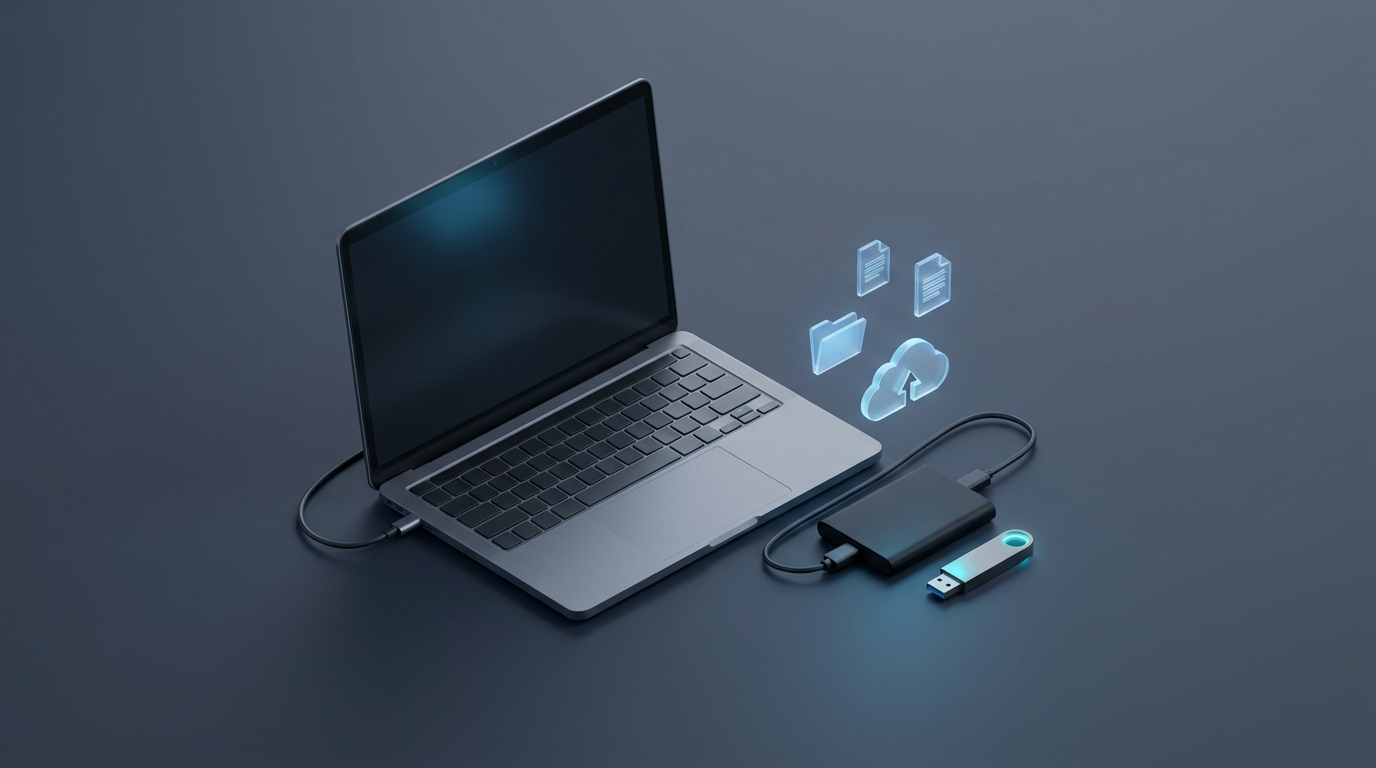
1. فلاشة USB (8 جيجا أو أكثر)
تُستخدم لوضع الويندوز بداخلها. تأكد أنها فاضية لأن كل ما بداخلها سينمسح أثناء التجهيز.
2. افصل أي هارد خارجي
بما أننا سنحذف جميع أقراص الجهاز في الخطوة 5، افصل أي هارد خارجي بعد حفظ ملفاتك حتى لا تحذفه بالخطأ.
3. الشاحن وعدم ربط الإنترنت
اشبك الشاحن طوال الوقت، ولا تتصل بشبكة الواي فاي أثناء الإعداد الأولي حتى يظل الجهاز بحساب محلي دون أي هوية سابقة.
✅ قائمة التأكد السريعة (0 من 6 مكتمل)
🔍 كيف تعرف نوع جهازك في 10 ثوانٍ؟ (تخطَّها إذا جهازك لا يفتح)
لو جهازك يشتغل حالياً: اضغط زر الويندوز مع حرف R (Win + R)، ثم اكتب msinfo32 واضغط Enter. اضغط على الأرقام في الصورة للشرح:
| OS Name | Microsoft Windows 11 / 10 |
| System Type | x64-based PC 1 |
| BIOS Mode | UEFI (or Legacy) 2 |
| Secure Boot State | On 3 |
تحميل ملف الويندوز وبرنامج Rufus (من المواقع الرسمية مجاناً)
نفّذ هاتين الخطوتين على كمبيوتر شغال فيه إنترنت (نفس جهازك أو أي جهاز آخر).
1️⃣ أولاً: حمّل ملف الويندوز (ISO)
ادخل صفحة مايكروسوفت الرسمية، انزل إلى قسم Download Windows Disk Image (ISO)، اختر الإصدار واللغة ثم اضغط 64-bit Download لحفظ الملف على جهازك.
2️⃣ ثانياً: حمّل برنامج Rufus الصغير
برنامج مجاني وخفيف يضع ملف الويندوز داخل الفلاشة، والأهم أنه يحتوي على خيار إلغاء حساب مايكروسوفت وتتبع البيانات بضغطة زر.
وضع الويندوز على الفلاشة باستخدام Rufus (بالصور خطوة بخطوة)
وصّل الفلاشة بالكمبيوتر، افتح برنامج Rufus، وطبق نفس الأرقام الظاهرة في الصورة.
🧭 أداة المساعدة السريعة: ماذا أختار في Rufus؟
اختر حالة جهازك هنا وسنكتب لك الاختيار الصحيح فوراً:
🛡️ تثبيت نظيف معزول بدون حساب مايكروسوفت!
ضع علامة صح (✓) على المربعات التالية قبل الضغط على OK:
- إلغاء حساب مايكروسوفت: لن يطلب منك بريد إلكتروني أو حساب أونلاين أبداً.
- إنشاء حساب محلي عام: اكتب اسماً عاماً مثل User أو PC (لا تكتب اسمك الحقيقي).
- تعطيل جمع البيانات والتشفير: يتخطى أسئلة الخصوصية ويمنع تشفير BitLocker التلقائي.
تشغيل الكمبيوتر من الفلاشة (قائمة الإقلاع Boot Menu)
الآن ننتقل للكمبيوتر الذي تريد فرمتته: أوصل الفلاشة فيه وافتح قائمة الإقلاع.
⌨️ اختر نوع جهازك لتعرف الزر الصحيح فوراً
اضغط على اسم الشركة المكتوبة على اللابتوب أو المذربورد:
شاشات تثبيت الويندوز وحذف كل الأقراص (محاكي واضح خطوة بخطوة)
تنقّل بين الشاشات الـ 8 بالترتيب لتعرف بالضبط أين تضغط في كل شاشة دون أي حيرة.
- 1. احذف كل قسم: اضغط على كل سطر في القائمة واضغط Delete ثم OK واحداً تلو الآخر.
- 2. النتيجة: سيبقى سطر واحد فقط اسمه Drive 0 Unallocated Space.
- 3. التثبيت: حدد هذا السطر واضغط Next مباشرة (بدون الضغط على New).
- مسح عميق (اختياري): إذا أردت تصفير قطاعات القرص تماماً قبل البيع، اضغط Shift + F10 واكتب diskpart ثم select disk 0 ثم clean all (يأخذ وقتاً أطول).
شاشات الترحيب بدون حساب مايكروسوفت + أول تشغيل للجهاز
بعد سحب الفلاشة، سيكمل الجهاز التجهيز ويفتح بحساب محلي عام دون أي بيانات سابقة.
أولاً: إكمال شاشات الترحيب بدون حساب مايكروسوفت أو بيانات قديمة
🛡️ 1. إعدادات الهوية والخصوصية
- اسم المستخدم: اكتب اسماً عاماً مثل User أو PC — لا تكتب اسمك الحقيقي أو بريدك.
- اسم الجهاز: اضغط Skip for now أو اكتب اسماً جديداً عاماً.
- الاستعادة: لو سألك عن استعادة جهاز سابق اختر Set up as a new PC.
- أسئلة الخصوصية: اختر No / إيقاف لجميع خيارات التتبع والموقع والإعلانات.
📶 2. لا توصل الإنترنت أثناء هذه الخطوة!
اترك الواي فاي مفصولاً وكابل الشبكة منزوعاً! إذا فعّلت خيار Rufus سابقاً سيسمح لك الويندوز بالمتابعة بحساب محلي مباشرة عبر زر I don't have internet.
اضغط Shift + F10 (أو Fn + Shift + F10 في بعض اللابتوبات) لتفتح نافذة الأوامر السوداء، واكتب هذا الأمر ثم Enter:
oobe\bypassnro
سيعيد الجهاز التشغيل وتظهر لك جملة I don't have internet — اضغط عليها ثم اختر Continue with limited setup واكتب اسماً عاماً مثل User.
بديل فوري لأحدث إصدارات Windows 11 (إذا لم يعمل الأمر الأول):
start ms-cxh:localonly
يفتح نافذة إنشاء حساب محلي مباشرة بدون إنترنت وبدون حساب مايكروسوفت.
ثانياً: 6 خطوات بسيطة فور ظهور سطح المكتب
-
1
تحديث النظام والتعريفات (Windows Update): الآن يمكنك توصيل الإنترنت وفتح Settings > Windows Update والضغط على Check for updates ليقوم بتنزيل تعريفات الصوت والشبكة والقطع تلقائياً.
-
2
تعريف كرت الشاشة (للألعاب والتصميم): إذا كان في جهازك كرت شاشة NVIDIA أو AMD أو Intel Arc، حمّل تعريفه من الموقع الرسمي.
-
3
التأكد من عدم وجود قطعة ناقصة (Device Manager): اضغط كلك يمين على قائمة ابدأ واختر Device Manager وتأكد أنه لا توجد علامة تعجب صفراء ⚠️.
-
4
فحص تفعيل الويندوز: من Settings > System > Activation ستجده مفعلاً تلقائياً إذا كانت الرخصة أصلية ومرتبطة باللوحة الأم.
-
5
رفع سرعة الشاشة (Refresh Rate): لو شاشتك 120Hz أو 144Hz ارفعها من Settings > System > Display > Advanced display.
-
6
الحفاظ على العزل عن الحسابات السابقة: لا تسجل دخولك في متصفح Edge أو Chrome بحساباتك القديمة حتى لا تعود المفضلة وكلمات المرور تلقائياً. (تنبيه تقني: الفورمات يمسح النظام والبيانات والملفات والحسابات بالكامل، بينما أرقام العتاد المصنعية في اللوحة الأم أو MAC Address لا تتغير بالفورمات نفسه، ويمكنك تفعيل Random hardware addresses في إعدادات Wi-Fi).
شرح إطفاء Secure Boot و TPM لجميع الأجهزة والمذربوردات + التحقق
دليل تفصيلي بالخطوات لكل لوحة أم ولابتوب، مع 3 طرق للتأكد 100% أن الميزتين مطفأتان.
أولاً: كيف تدخل شاشة BIOS بعد الفورمات بسهولة؟
1️⃣ الطريقة الأسهل من داخل الويندوز (مضمونة)
افتح قائمة ابدأ، استمر بالضغط على Shift واضغط Restart. ستفتح شاشة زرقاء: اختر Troubleshoot > Advanced options > UEFI Firmware Settings > Restart وسيدخل للبيوس تلقائياً.
2️⃣ الطريقة التقليدية بزر الكيبورد
أعد تشغيل الكمبيوتر واضغط بشكل متكرر وسريع على زر الدخول للبيوس (غالباً Del للمكتبي أو F2 / F10 للابتوب) حسب شركتك بالأسفل.
🧩 اختر شركتك أو نوع المذربورد لمعرفة الخطوات الدقيقة:
اضغط على اسم اللوحة الأم (للمكتبي) أو شركة اللابتوب لتظهر لك المسارات الحرفية بالترتيب:
ثانياً: كيف تتأكد 100% أن Secure Boot و TPM طفت بعد تشغيل الويندوز؟
بعد حفظ الإعدادات ودخول الويندوز، نفّذ الفحص السريع التالي للتأكد من أن كلا الميزتين معطلتان فعلاً:
1️⃣ فحص Secure Boot عبر msinfo32
اضغط Win + R واكتب msinfo32 ثم Enter. ابحث عن سطر Secure Boot State:
| BIOS Mode | UEFI |
| Secure Boot State | Off (إيقاف التشغيل) ✅ |
2️⃣ فحص TPM عبر tpm.msc
اضغط Win + R واكتب tpm.msc ثم Enter. يجب أن تظهر هذه الرسالة:
اضغط كلك يمين على زر ابدأ > اختر Terminal / PowerShell، والصق هذا الأمر ثم Enter:
Confirm-SecureBootUEFI; (Get-Tpm).TpmPresent
إذا ظهرت كلمتا False مرتين (أو رسالة أن الجهاز لا يدعم Secure Boot / Legacy مع False للثاني)، فهذا يؤكد إطفاءهما بنجاح.
لو واجهتك مشكلة أثناء الفورمات — الحل السريع هنا
اكتب كلمة من المشكلة (مثلاً: الهارد، VMD، GPT، الواي فاي) أو اضغط على السؤال.
السبب: معالجات Intel الحديثة (الجيل 11 فما فوق) تستخدم تقنية اسمها Intel VMD.
الحل السهل: ادخل إلى BIOS (مثل F2 أو F10) -> ابحث عن VMD Controller أو SATA Mode -> غيّره إلى Disabled أو AHCI (في أجهزة Acer اضغط Ctrl + S في تبويب Main ليظهر الخيار) -> احفظ بـ F10 وأعد التشغيل، وسيظهر الهارد فوراً!
السبب: القرص بنظام قديم (MBR) والفلاشة بنظام حديث (GPT) أو العكس.
الحل النهائي (يمسح القرص تماماً ويحوله إلى GPT): في نفس شاشة التثبيت اضغط Shift + F10 واكتب هذه الأوامر بالترتيب (تأكد من رقم القرص الصحيح):
diskpart
list disk
select disk 0
clean
convert gpt
exit
أغلق النافذة السوداء ثم اضغط Refresh في شاشة الأقراص وستتمكن من التثبيت بسهولة.
السبب: نسيت الفلاشة موصولة بالجهاز فأقلع منها مرة أخرى.
الحل: اسحب الفلاشة من المنفذ فوراً وأعد تشغيل الجهاز؛ سيكمل التثبيت تلقائياً من الهارديسك!
ادخل إلى BIOS وفعل TPM 2.0 (يُسمى أحياناً Intel PTT أو AMD fTPM) وSecure Boot. أو في Rufus فعّل خيار إزالة متطلبات TPM 2.0 من نافذة الخيارات.
اشبك جوالك بالكمبيوتر عبر سلك USB وفعّل في الجوال نقطة اتصال عبر USB (USB Tethering) — سيتصل الكمبيوتر بالنت فوراً، ثم افتح Windows Update لينزل تعريف الواي فاي تلقائياً.
أهم الأسئلة للمبتدئين
إجابات مختصرة وواضحة بدون مصطلحات معقدة.
| وجه المقارنة | Windows 11 | Windows 10 |
|---|---|---|
| يناسب أي أجهزة؟ | الأجهزة الحديثة (2018 فأحدث + قرص SSD) | الأجهزة الأقدم أو المتوسطة |
| إعداد Rufus المطلوب | GPT + UEFI | GPT (حديث) أو MBR (قديم) |